вторник, 20 марта 2018 г.

Как исправить командировку в ЗУП 3 при возвращении раньше срока?

Как исправить командировку в ЗУП 3 при возвращении раньше срока?

Вопрос
Работники были в командировке и возвращаются раньше срока. Командировка изначально была с 16.03.2017 г. по 24.04.2017 г.
Начислила средний заработок за март все правильно.
Установила флажок «Оплачивать командировку в конце каждого месяца».
Но возвращаются сотрудники 21.04.2017 г. (пятница) и выходят на работу 24.04.2017 г. (понедельник).
А у меня выходные и 24.04.2017 г. еще входили в период командировки. Как это правильно оформить в ЗУП 3?

Ответ
Здесь два варианта:

1. Ввести на основании мартовского документа “Командировка”
документ-исправление месяцем начисления Апрель и исправить дату окончания на нужную.
В самом документе ничего не доначислится (просто сторнируется мартовская часть и она же начислится в той же сумме),
но исправится дата окончания и в результате при заполнении документа “Начисление зарплаты и взносов ”
за Апрель программа правильно рассчитает дни командировки, приходящиеся на Апрель.

2. Если Мартовские документы доступны, то ничего страшного,
если исправите дату окончания в самом исходном документе.
Так как у Вас выбран вариант “Оплачивать командировку в конце каждого месяца”,
то исправление апрельской части командировки никак не скажется на расчете марта.

воскресенье, 4 марта 2018 г.

Где Windows хранит пароли к сетевым ресурсам?


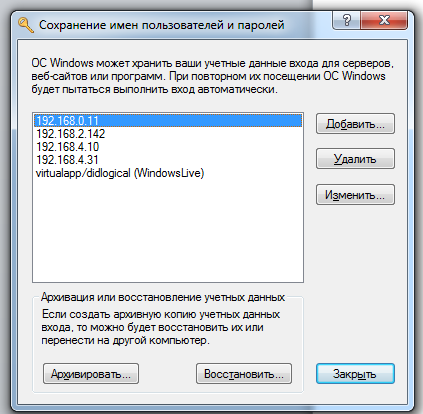
В некоторых случая не удается зайти в сетевую папку, напечатать на сетевой принтер или открыть сетевой ресурс, т.к. неверные учетные данные. При этом в журнале Windows появляется сообщение: «В диспетчере учетных данных был введен пароль с ошибкой». Решение проблемы – это удалить неверные учетные данные и ввести новые, но где это сделать? Для этого нужно запустить менеджер сохраненных учетных данных через командную строку cmd.exe.


Запускаем cmd.exe и вводим:
rundll32.exe keymgr.dll,KRShowKeyMgr

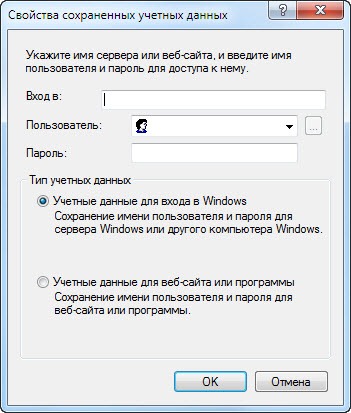
Откроется менеджер сохраненных учетных данных Windows – «Сохранение имен пользователей и паролей»
 
В списке будут отражены все учетные данные, которые были сохранены, с которыми происходит автоматических вход на сетевой ресурс и, как следствие — ошибка входа. Можно создавать запись для автоматического входа вручную, можно удалять и изменять уже имеющиеся учетные данные.
Окно изменения сохраненных учетных данных

Для переноса на другой ПК или на чистую ОС Windows, есть возможность архивации и восстановления сохраненных учетных данных.


При архивации все сохраняется в Архивные файлы учетных данных с расширением «*.crd»

понедельник, 23 октября 2017 г.

Как установить дату запрета в 1С ЗУП 3.1 (8.3)

Как установить дату запрета в 1С ЗУП 3.1 (8.3)
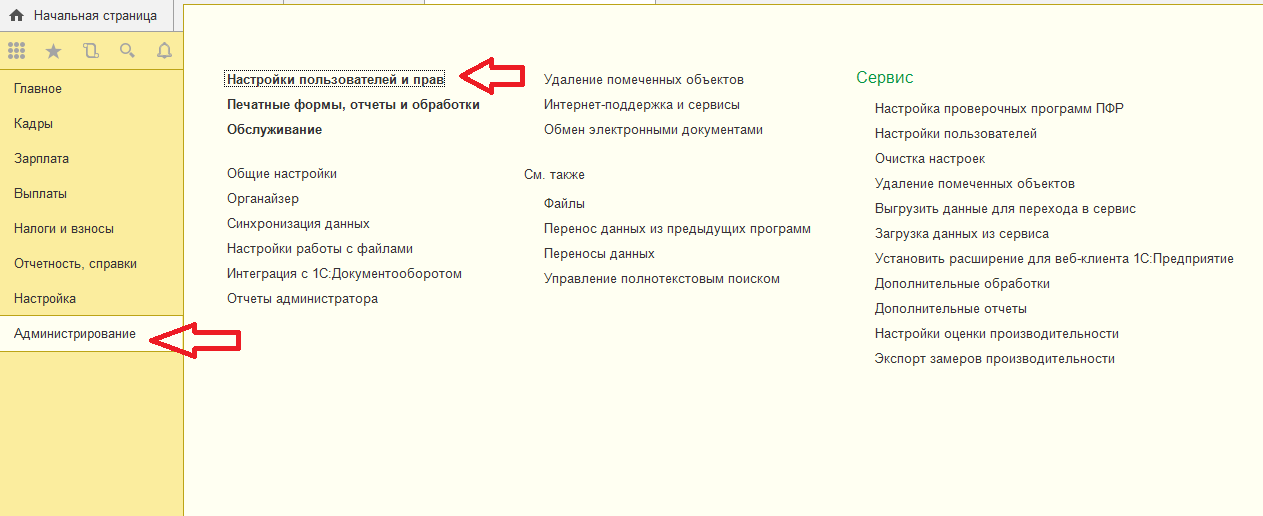
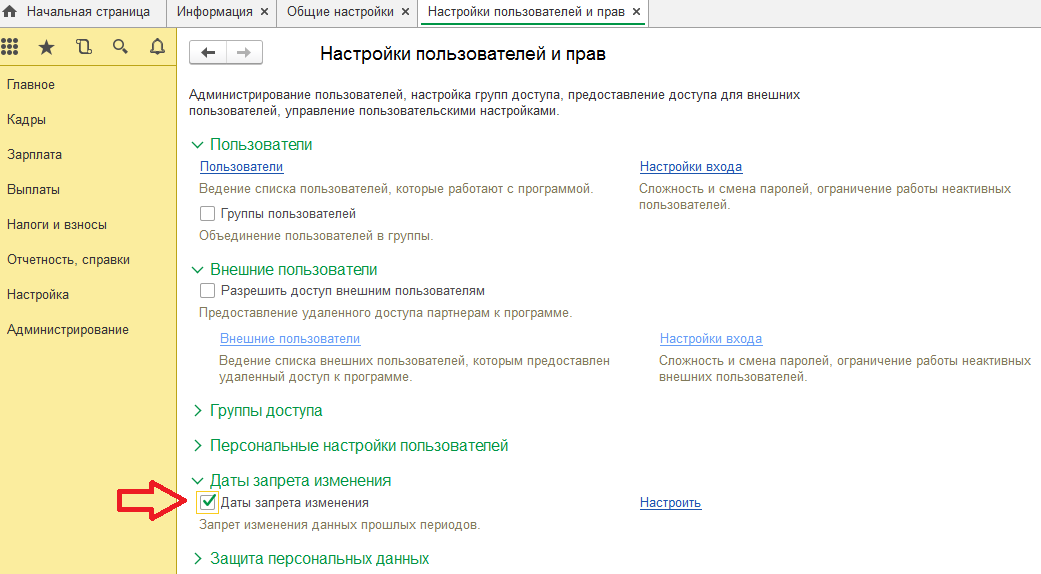
По умолчанию в 1С ЗУП 3.1 функция дата запрета редактирования выключена. Для того чтобы иметь возможность устанавливать дату запрета в 1С ЗУП 3.1 необходимо через меню Администрирование – Настройка пользователей и прав установить флажок, что применяется дата запрета изменения. Этот флажок должен поставить администратор 1С ЗУП 3.1:


Если флажок установлен в поле «Дата запрета изменения», то далее Дата запрета в 1С ЗУП 3.1 (8.3) устанавливается через меню Администрирование – Сервис – Дата запрета изменения данных:

Дату запрета редактирования может ставить как администратор, так и пользователь 1С ЗУП 3.1 с правами расчетчика. Открываем форму «Дата запрета изменения данных» и указываем дату, например, 28.02.2017:
В программе 1С ЗУП 3.1 дата запрета изменения данных применяется сразу. После установки даты запрета для всех пользователей 1С ЗУП 3.1, которые работают в информационной базе, доступ на редактирование закрывается. При этом не требуется выходить или заходить в программу 1С ЗУП 3.1, доступ уже закрыт сразу автоматически.
Открыв документ с датой ранее установленной даты запрета, все кнопки и функции будут заблокированы. С этим документом сделать ничего невозможно, если дату запрета редактирования обратно не отключить.

Даты в Excel после загрузки данных из 1С. (функция =ЗНАЧЕН())


четверг, 17 августа 2017 г.

Преобразование загрузчика в MBR используем diskpart

Если нам потребуется конвертировать разбивку диска из GPT в MBR, для этого нужно проделать следующее:
  1. Загрузитесь с установочной флешки или диска с Windows 7
  2. Нажмите Shift + F10, если командная строка не запустилась попробуйте комбинацию Shift+Fn+F10
  3. Введите команды, по одной в строке и после каждой нажимая Enter
  4. diskpart (запустится утилита для разбивки диска)
  5. list disk (команда покажет список дисков)
  6. select disk 0  (выбираем диск с которым будем работать, если дисков несколько выбирайте внимательно нужный и вписывайте вместо 0 нужную цифру)
  7. clean (удаляем все разделы)
  8. convert mbr (преобразовываем наш диск в формат MBR, который понимает Windows 7 и более старые системы)
  9. exit

После выхода из утилиты, можно продолжать установку Windows 7.

Инструкция редактирования файла на хостинге html


пятница, 6 января 2017 г.

gSheet.Вызываем нашу функцию

gSheet.Вызываем нашу функцию

Три способа вызвать наш скрипт из google таблицы:

  1. Вариант с вызовом через меню "Инструменты"->"Управление скриптами"


2017-01-07_09-55-24.png

2017-01-07_09-57-59.png


2. Второй вариант - запуск кнопкой:

Выбираем в меню  "Вставка",  далее "Рисунок" ,  


вставляем на лист рисунок


Из меню рисунка (показывается при клике на него правой кнопкой) выбираем "Назначить скрипт".

В появившемся поле ввода указываем имя функции.

Все. В результате после нажатие на созданную кнопку будет запускаться наш скрипт.
3. Третий вариант - запуск через пункт меню документа:

Возможно добавить свой пункт в меню документа, сделаем это программно.

Добавляем в нашем скрипте код:

объявим переменную -

var ss = SpreadsheetApp.getActiveSpreadsheet();  

собственно создаем меню -

ss.addMenu("Тест", [{name: "Тест", functionName: "myFunction"}]);


получаем: