Показаны сообщения с ярлыком 1С:Зарплата и Управление персоналом. Показать все сообщения

четверг, 11 февраля 2021 г.

1С предприятие. Удаление помеченных на удаление объектов

 1С предприятие. Удаление помеченных на удаление объектов


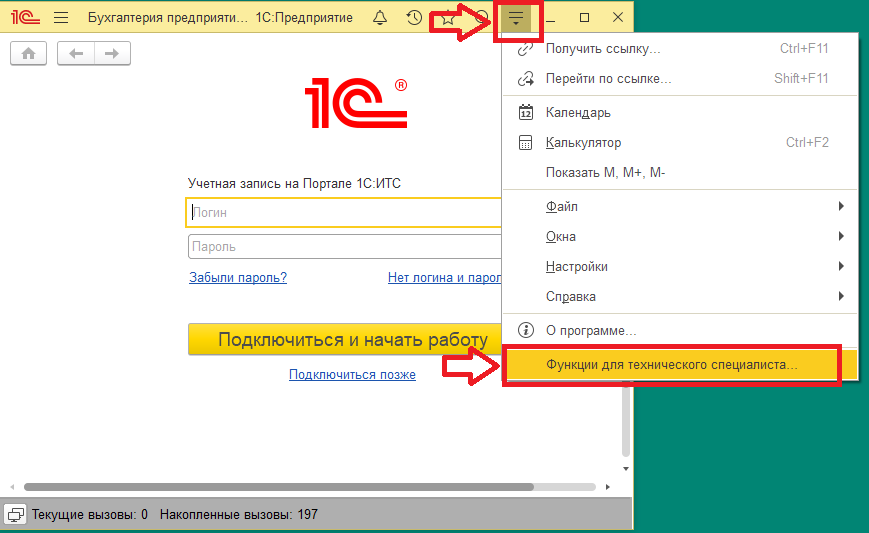
Переходим в основное меню и выбираем пункт Функции для технического специалиста


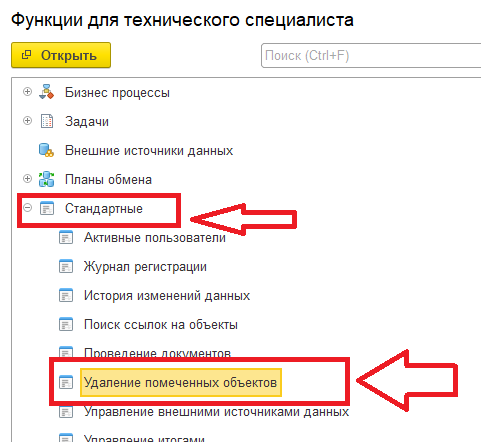
Далее выбираем Стандартные и Удаление помеченных объектов


Затем выбираем либо Полное удаление, либо Выборочное удаление 


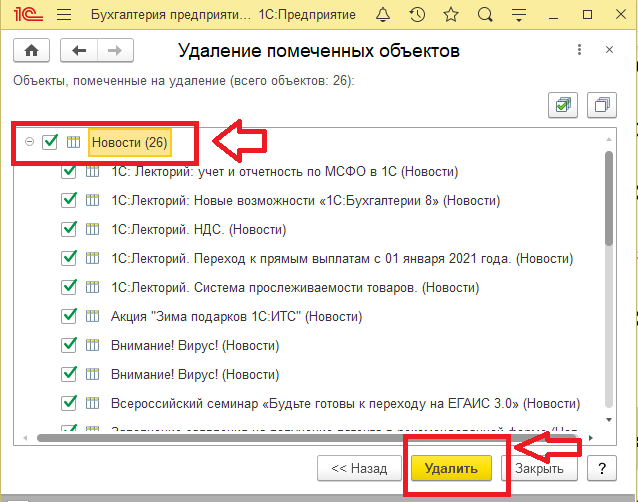
Я перейду к Выборочному удалению


Отмечаю объекты которые необходимо удалить, нажимаю кнопку Удалить

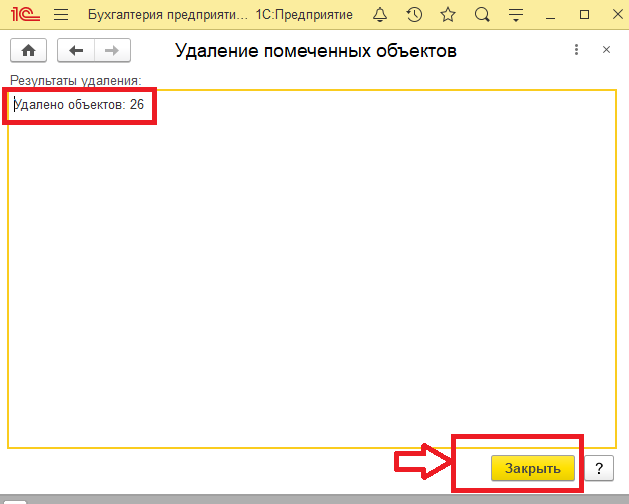
Необходимые объекты удалены, осталось закрыть окно.

См. так же

1С предприятие. Создание Новой Базы данных  - https://zen.yandex.ru/media/id/5acdb8b03dceb7c32f3431e0/1s-predpriiatie-sozdanie-novoi-bazy-dannyh-5f06d8685ba42f608acf7b6f


Как быстро исправить ошибки 1С.


Жизнь бежит и постоянно меняется и 1С старается следовать трендам. При работе в 1С иногда появляются ошибки, которые разработчики оперативно исправляют и выпускают изменения (патчи). Ниже исправляем  ошибки с помощью патчей в конфигурации 1С:ERP, хотя в других конфигурациях есть похожий механизм(но последовательность действий по доступу к нему может отличаться).


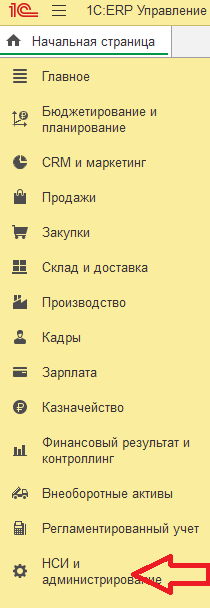
Перейдем в меню НСИ и администрирование 


Далее переходим в Администрирование.  Далее Обслуживание


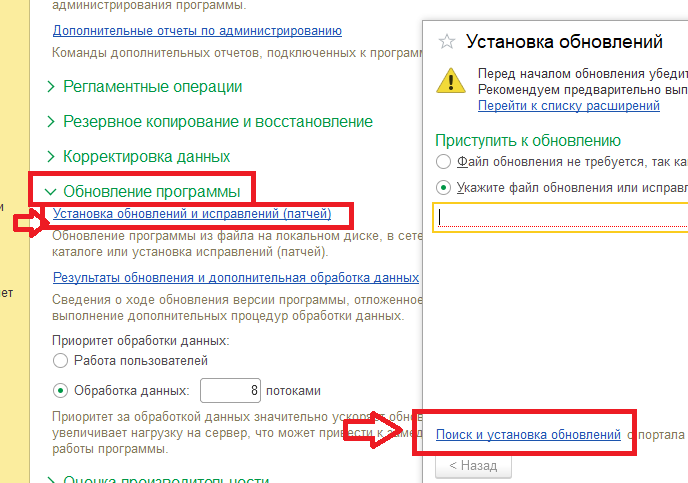
Затем переходим в раздел Установка обновлений и исправлений (патчей). В следующем окне выбираем Поиск и установка обновлений 


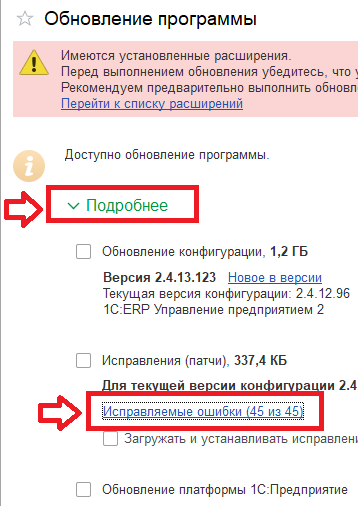
В окне Обновление программы перейдем  в раздел Подробнее и далее выбираем Исправляемые ошибки.

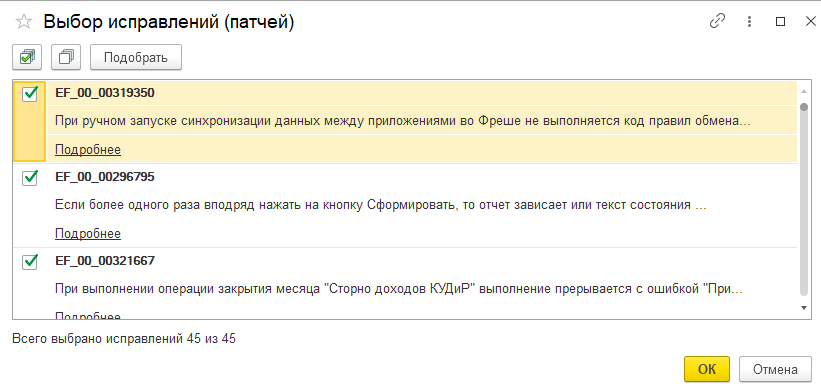
В новом окне отмечаем нужные для нас обновления и нажимаем кнопку  Ok


воскресенье, 31 мая 2020 г.

1С 8.x Где хранится список информационных баз

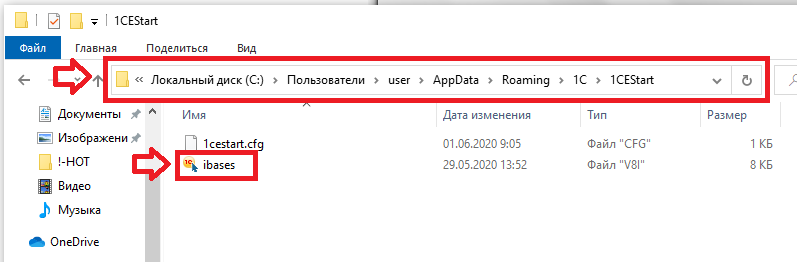
Список баз хранится в обычном текстовом файле ibases.v8i. Для каждого пользователя 1С создает свой файл, поэтому необходимо знать имя пользователя, пусть это будет User, пути к файлу указаны ниже:

C:\Users\user\AppData\Roaming\1C\1CEStart
Версия 1С 8.1
Win XP:
C:\Documents and Settings\User\Application Data\1C\1Cv81\ibases.v8i
Vista, 7, 8:
C:\Users\User\AppData\Roaming\1C\1Cv81t\ibases.v8i
Версия 1С 8.2, 8.3
Win XP:
C:\Documents and Settings\User\Application Data\1C\1CEStart\ibases.v8i
Vista, 7, 8:

C:\Users\User\AppData\Roaming\1C\1CEStart\ibases.v8i

вторник, 20 марта 2018 г.

Как исправить командировку в ЗУП 3 при возвращении раньше срока?

Как исправить командировку в ЗУП 3 при возвращении раньше срока?

Вопрос
Работники были в командировке и возвращаются раньше срока. Командировка изначально была с 16.03.2017 г. по 24.04.2017 г.
Начислила средний заработок за март все правильно.
Установила флажок «Оплачивать командировку в конце каждого месяца».
Но возвращаются сотрудники 21.04.2017 г. (пятница) и выходят на работу 24.04.2017 г. (понедельник).
А у меня выходные и 24.04.2017 г. еще входили в период командировки. Как это правильно оформить в ЗУП 3?

Ответ
Здесь два варианта:

1. Ввести на основании мартовского документа “Командировка”
документ-исправление месяцем начисления Апрель и исправить дату окончания на нужную.
В самом документе ничего не доначислится (просто сторнируется мартовская часть и она же начислится в той же сумме),
но исправится дата окончания и в результате при заполнении документа “Начисление зарплаты и взносов ”
за Апрель программа правильно рассчитает дни командировки, приходящиеся на Апрель.

2. Если Мартовские документы доступны, то ничего страшного,
если исправите дату окончания в самом исходном документе.
Так как у Вас выбран вариант “Оплачивать командировку в конце каждого месяца”,
то исправление апрельской части командировки никак не скажется на расчете марта.

понедельник, 23 октября 2017 г.

Как установить дату запрета в 1С ЗУП 3.1 (8.3)

Как установить дату запрета в 1С ЗУП 3.1 (8.3)
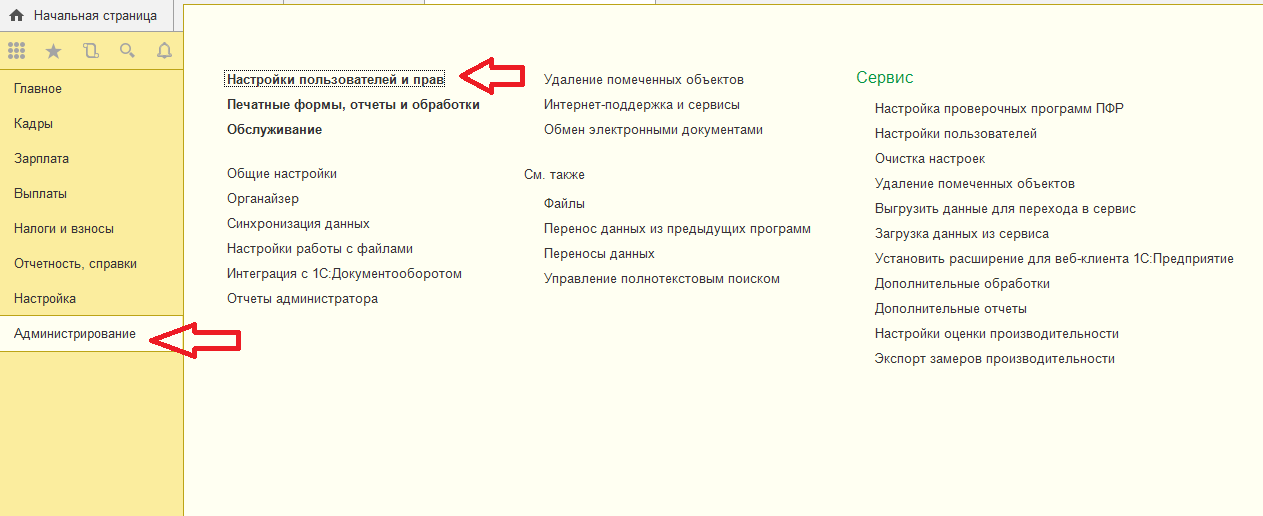
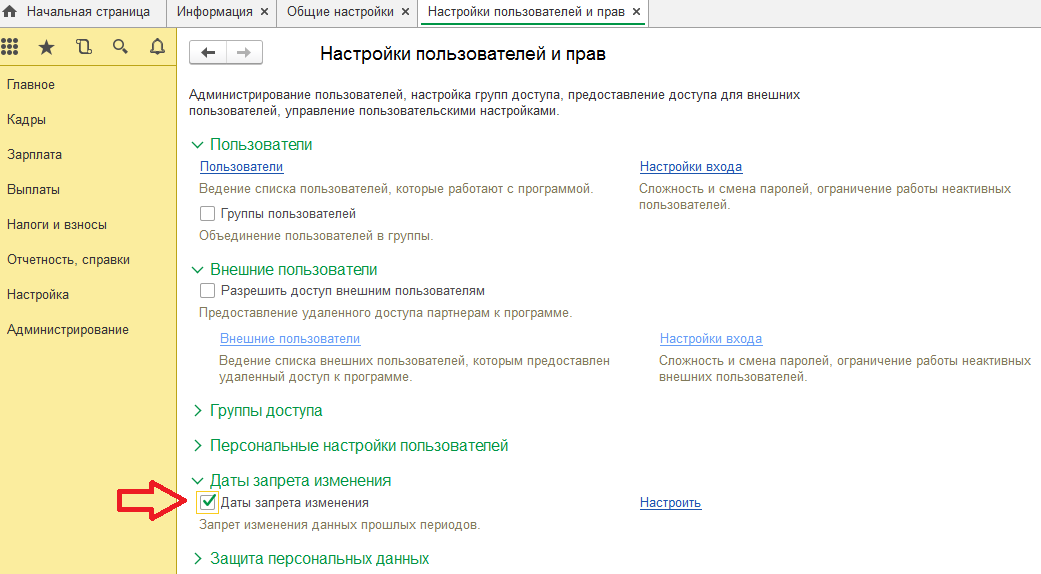
По умолчанию в 1С ЗУП 3.1 функция дата запрета редактирования выключена. Для того чтобы иметь возможность устанавливать дату запрета в 1С ЗУП 3.1 необходимо через меню Администрирование – Настройка пользователей и прав установить флажок, что применяется дата запрета изменения. Этот флажок должен поставить администратор 1С ЗУП 3.1:


Если флажок установлен в поле «Дата запрета изменения», то далее Дата запрета в 1С ЗУП 3.1 (8.3) устанавливается через меню Администрирование – Сервис – Дата запрета изменения данных:

Дату запрета редактирования может ставить как администратор, так и пользователь 1С ЗУП 3.1 с правами расчетчика. Открываем форму «Дата запрета изменения данных» и указываем дату, например, 28.02.2017:
В программе 1С ЗУП 3.1 дата запрета изменения данных применяется сразу. После установки даты запрета для всех пользователей 1С ЗУП 3.1, которые работают в информационной базе, доступ на редактирование закрывается. При этом не требуется выходить или заходить в программу 1С ЗУП 3.1, доступ уже закрыт сразу автоматически.
Открыв документ с датой ранее установленной даты запрета, все кнопки и функции будут заблокированы. С этим документом сделать ничего невозможно, если дату запрета редактирования обратно не отключить.

Даты в Excel после загрузки данных из 1С. (функция =ЗНАЧЕН())