понедельник, 15 марта 2021 г.

Как обновить Python в Windows


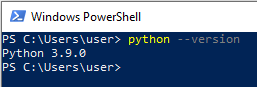
Чтобы узнать версию установленного пакета Python. В командной строке (в моем случае это Powershell) введем команду


 pip --version


Скачиваем последнюю версию

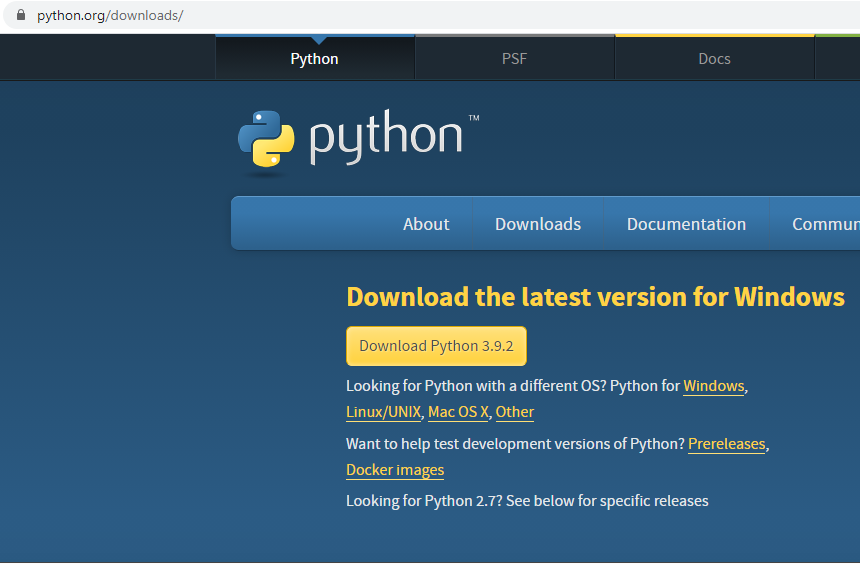
Переходим на официальный сайт www.python.org/downloads/ и скачиваем последнюю версию


Нажимаем кнопочку Download Python и скачиваем дистрибутив


Запускаем скачанный файл.

Ставим обязательно галочку перед пунктом Add Python 3.9 to PATH.


Нажимаем Install Now и переходим далее.

Обязательно предоставляем полные права приложению

Дожидаемся окончания процесса установки и в конце нажимаем Close


Готово


Перезапускаем окно командной строки, иначе запуститься python старой версии


см.ещЁ

Python Lists Списки Шпаргалка

https://zen.yandex.ru/media/id/5acdb8b03dceb7c32f3431e0/python-lists-spiski-shpargalka-601e368b86f4e222087e050d


Python Шпаргалка Переменные и Строки

https://zen.yandex.ru/media/id/5acdb8b03dceb7c32f3431e0/python-shpargalka-peremennye-i-stroki-601d2b0ac7f6a21d53898394


Python Tuples Кортежи Шпаргалка

https://zen.yandex.ru/media/id/5acdb8b03dceb7c32f3431e0/python-tuples-korteji-shpargalka-6023bca253b5a470dc13f859


Обновить PIP в Windows


Обновить PIP в Windows


Чтобы узнать версию установленного пакета PIP. В командной строке (в моем случае это Powershell) введем команду


 pip --version


Чтобы провести обновление вводим команду


python -m pip install --upgrade pip


В моем случае обновление не требуется


см.ещЁ

Python Lists Списки Шпаргалка

https://zen.yandex.ru/media/id/5acdb8b03dceb7c32f3431e0/python-lists-spiski-shpargalka-601e368b86f4e222087e050d


Python Шпаргалка Переменные и Строки

https://zen.yandex.ru/media/id/5acdb8b03dceb7c32f3431e0/python-shpargalka-peremennye-i-stroki-601d2b0ac7f6a21d53898394


Python Tuples Кортежи Шпаргалка

https://zen.yandex.ru/media/id/5acdb8b03dceb7c32f3431e0/python-tuples-korteji-shpargalka-6023bca253b5a470dc13f859


четверг, 11 марта 2021 г.

Установка Django в Windows. Быстрее не бывает


Переходим в командную строку (в моем случае это Powershell), далее вводим

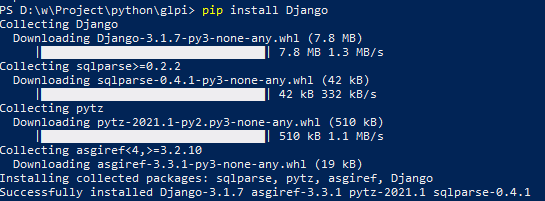
команду pip install django. Происходит скачивание и установка.


Все  Django установлен.


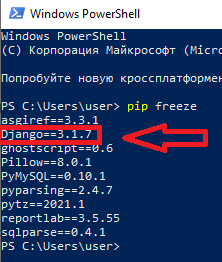
Проверим установлен у нас пакет Django? Введем команду: pip freeze


Теперь  можно создать новый проект Django, переходим в папку в которой хотим создать наш проект, у меня: D:\w\Project\python\django\


Для перехода введем команду: cd D:\w\Project\python\django\


Далее введем команду создания нового проекта django-admin startproject НАЗВАНИЕ_ПРОЕКТА


 у меня django-admin startproject first


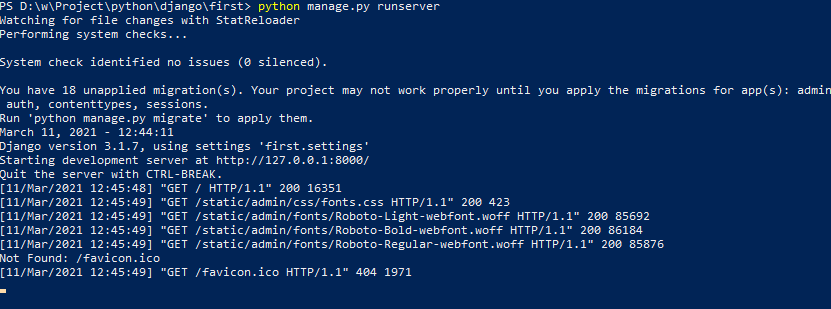
Переходим в папку нашего проекта и запускаем его(сервер) 


python manage.py runserver


Проверим 


в браузере вводим адрес


http://localhost:8000/


четверг, 18 февраля 2021 г.

Шпаргалка редактор VIM

Режимы работы


ESC — войти в командный режим

i — войти в режим набора текста на текущей позиции курсора

a — войти в режим набора текста на следующей позиции курсора

A — войти в режим набора текста в конце текущей строки

o — войти в режим набора текста на строке ниже, создав её

O — войти в режим набора текста на строке ниже, создав её

Сохранить :q ENTER Сохранить и выйти :wq ENTER Выйти без

сохранения :q! Enter


Перемещения по тексту


h — передвинуть курсор влево

j — курсор вниз

k — курсор вверх

l — курсор вправо

w – на начало следующего слова

e — на конец следующего слова

b — на начало предыдущего слова

0 – в начало строки

$ – в конец строки

gg – в начало документа

G – в конец документа

5gg – на строку 5 (для примера)

fA — перейти на следующий символ A в строке (для примера, ищет по

одному символу)

/test — найти вхождение строки test ниже в документе, перейти к нему

n – перейти к следующему вхождению искомой ранее строки

N – перейти к предыдущему вхождению искомой ранее строки

?test – найти вхождение строки test выше в документе, перейти к нему

vi’ — выделить текст между кавычками (для примера, можно выделять между скобками vi( и тд)

mx — установить на текущей строке метку с номером x (для примера)

’x — перейти на метку с номером x


Удаление, копирование и вставка

x — вырезать символ под курсором или выделенный текст

dd — вырезать всю строку

dw — вырезать до конца слова от текущей позиции курсора

diw — вырезать всё слово, вне зависимости от того, в какой части этого

слова находится курсор

d$ — вырезать до конца строки

dfA — вырезать до символа А в текущей строке (для примера)

p — вставить ранее вырезанное справа от курсора

P — вставить слева от курсора

cw — заменить до конца слова

С — заменить до конца строки

u — отмена предыдущего действия

CTRL+R — повтор отмененного действия

. — (точка) повторить последнее действие ещё раз

5dw — удалить 5 слов (для примера). Можно повторять действия, указав перед ним число


среда, 17 февраля 2021 г.

Python Условие if Шпаргалка


Операторы if используются для проверки определенных условий и ответу соответствующим образом.


ПРИМЕРЫ

равно 

x == 71


не равно 

x != 71


больше чем

x  > 71


больше или равно

x  >= 71


меньше

x < 71


меньше или равно

x <= 71


см.ещЁ

Python Lists Списки Шпаргалка

https://zen.yandex.ru/media/id/5acdb8b03dceb7c32f3431e0/python-lists-spiski-shpargalka-601e368b86f4e222087e050d


Python Шпаргалка Переменные и Строки

https://zen.yandex.ru/media/id/5acdb8b03dceb7c32f3431e0/python-shpargalka-peremennye-i-stroki-601d2b0ac7f6a21d53898394


Python Tuples Кортежи Шпаргалка

https://zen.yandex.ru/media/id/5acdb8b03dceb7c32f3431e0/python-tuples-korteji-shpargalka-6023bca253b5a470dc13f859


четверг, 11 февраля 2021 г.

CSS Селекторы


* Все элементы

div <div>

div * Элементы внутри <div>

div span <span> внутри <div>

div, span <div> и <span>

div > span <span> с родителем <div>

div + span <span> после <div>

.class Элементы класса «class»

div.class <div> класса «class»

#itemid Элемент с id="itemid"

div#itemid <div> с id="itemid"

a[attr] <a> с атрибутом «attr»

a[attr='x'] <a> с «attr» равным «x»

a[class~='x'] <a> с «class»,

содержащим «x»

a[lang|='en'] <a> с «lang»,

начинающимся с «en»