Показаны сообщения с ярлыком Крохи. Показать все сообщения

среда, 25 декабря 2024 г.

Google таблицы. Формула календаря 2025


Создадим календарь в Google Таблицах с помощью формулы!


В строке 2, начиная со столбца B, введем дни недели в качестве заголовков, например, «Понедельник», «Вторник», «Среда» и т. д.
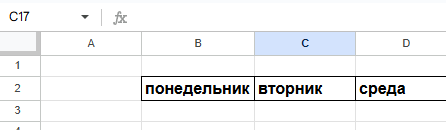

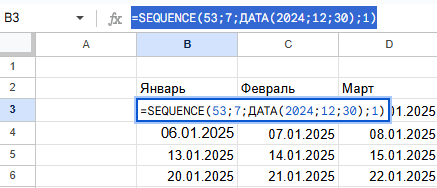
Затем в ячейке B3 добавьте эту формулу ПОСЛЕДОВАТЕЛЬНОСТИ:


=SEQUENCE(53;7;ДАТА(2024;12;30);1)


Готово! Все так просто.


Теперь давайте сделаем это красивее.


Сначала давайте изменим формат даты на более читабельный.


Выделите всю таблицу и перейдите в меню: Формат > Число > Пользовательская дата и время


Затем выберите нужный формат. Я выбрал эту комбинацию дня и месяца:
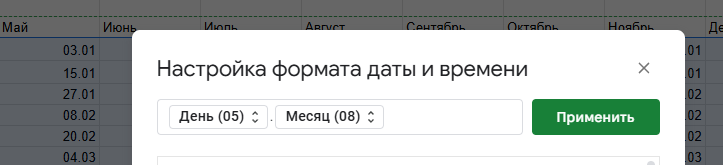


Далее мы скроем даты 2024 года и даты 2026 года с помощью двух формул условного форматирования.


Снова, выделив данные, перейдите в меню: Формат > Условное форматирование


Выберите «Пользовательская формула» в разделе «Правила форматирования» и введите эту формулу:


=B3<ДАТА(2025;1;1)


Установите цвет текста и цвет заливки ячейки на белый:


Добавьте еще одно правило с этой пользовательской формулой, чтобы удалить даты 2026 года из конца календаря:


=B3>ДАТА(2025;12;31)


Снова установите цвета текста и заливки на белый.


Теперь добавьте еще одно правило с пользовательской формулой, чтобы выделить первый день месяца:


=ДЕНЬ(B3)=1


И установите цвет заливки на желтый.


Добавьте последнее правило условного форматирования с помощью этой пользовательской формулы, чтобы различать месяцы:


=ISEVEN(MONTH(B3))


Установите цвет заливки на серый или светло-голубой.


Порядок правил важен. Он сообщает нашей таблице порядок приоритета, т. е. какое правило применять первым. Убедитесь, что правила расположены в следующем порядке:


Добавьте красивый цвет заливки ячейки в строку заголовка. 
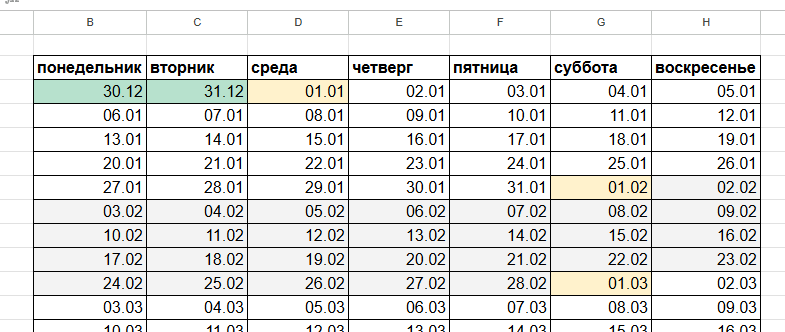


см. также

google blog book


если интересно как работать с гугл таблицами

https://sites.google.com/view/netkredo/google-%D1%82%D0%B0%D0%B1%D0%BB%D0%B8%D1%86%D1%8B


понедельник, 16 сентября 2024 г.

Google Таблицы. Выпадающие списки работают с множественным выбором!


Вот как это выглядит в наших Таблицах:


Теперь мы можем выбрать более одного варианта из списка в ячейке.


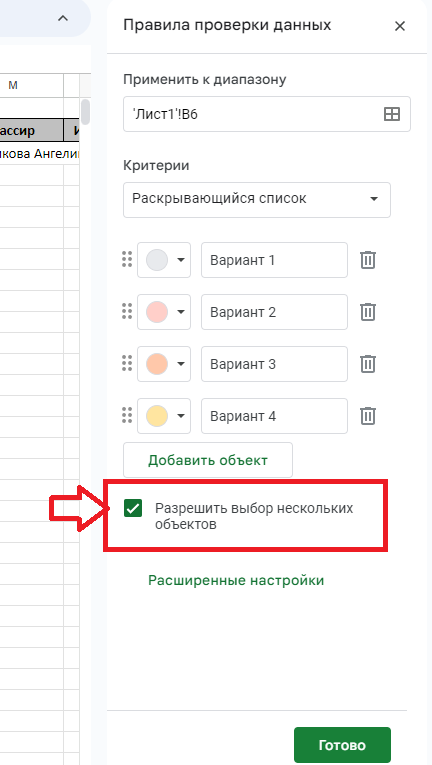
Создать раскрывающийся список с множественным выбором легко. Мы создаем обычный раскрывающийся список , а затем устанавливаем флажок «Разрешить выбор нескольких объектов», чтобы включить эту функцию.


Как работать с раскрывающимися списками с множественным выбором

Сначала мы должны понять, как раскрывающиеся списки с множественным выбором представлены в ячейках, прежде чем мы сможем что-либо с ними сделать.


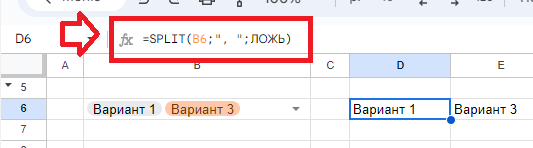
Выберите ячейку, в которой выбрано несколько вариантов, и посмотрите на данные в строке формул.


Это список, разделенный запятыми.


Работа с раскрывающимися списками с множественным выбором

Чтобы работать с этими данными, нам нужно разделить их на отдельные ячейки, потому что тогда мы сможем делать такие вещи, как подсчет данных, например.


Для этого используйте функцию SPLIT:


=SPLIT(B2;", ";FALSE)


Две важные вещи, которые следует отметить:


Мы разделяем запятой И пробелом ", ", потому что множественный выбор разделяет значения запятой и пробелом.

Нам нужно включить аргумент FALSE, который не позволяет SPLIT обрабатывать запятую и пробел отдельно. Если мы опустим FALSE, он разделит "Option 1" на "Option" и "1", что нам не нужно.

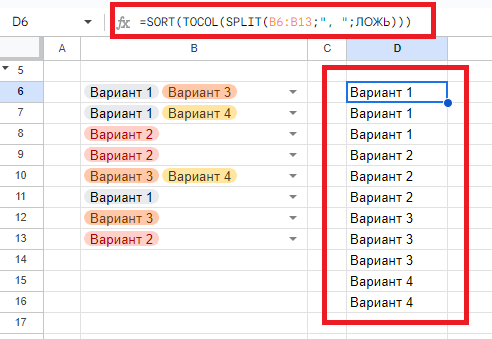
Имея это в виду, давайте создадим формулу, которая преобразует множественный выбор в один столбец, что позволит нам делать такие вещи, как подсчет значений:


Вот формула:


=SORT(TOCOL(SPLIT(B6:B13;", ";FALSE)))


Теперь у нас есть обычный столбец данных, который мы можем подсчитать, например. Используйте COUNTIF, функцию QUERY или даже сводную таблицу для подсчета различных записей.


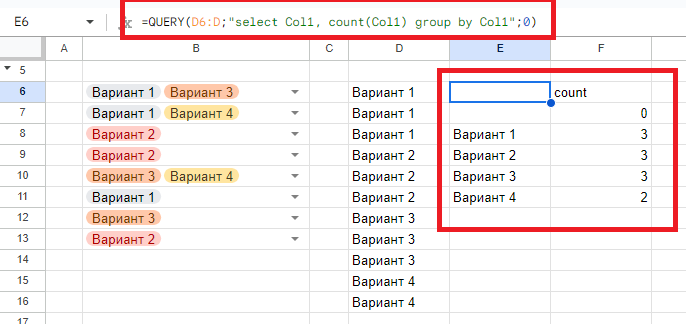
Например, предположим, что результаты SPLIT находятся в столбце D, как на изображении выше, тогда эта формула QUERY суммирует параметры:


=QUERY(D6:D;"select Col1, count(Col1) group by Col1";0)


В нашей таблице:


пятница, 16 августа 2024 г.

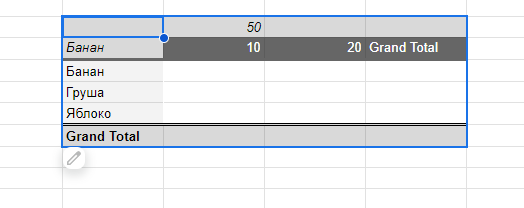
Google Таблицы. Копирование сводной таблицы


Быстрое копирование сводных таблиц

После создания одной сводной таблицы вы можете легко скопировать ее, чтобы не создавать ее заново.

  • Щелкните в верхней левой ячейке сводной таблицы.

  • Нажмите «Копировать» (Ctrl + C или Cmd + C на Mac)

  • Перейдите в новый раздел таблицы и нажмите «Вставить» (Ctrl + V или Cmd + V на Mac).


Результат!


четверг, 1 августа 2024 г.

Google Таблицы. Заполнение пробелов с помощью функции СКАНИРОВАНИЯ

Это классический вопрос, который я видел бесчисленное количество раз.

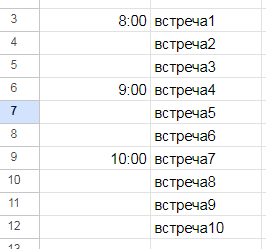
Например, рассмотрим следующий набор данных о времени встреч:

В каждой пустой строке должно быть заполнено время, чтобы соответствовать непустой строке выше. Например, строки 4 и 5 — это 8:15 утра.

С помощью новых функций LAMBDA эту задачу можно решить с помощью одной формулы:

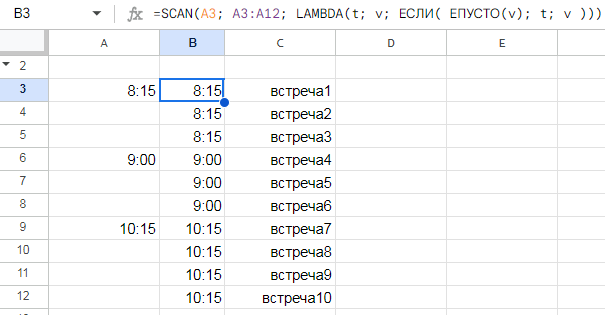
=SCAN(A3; A3:A12; LAMBDA(t; v; ЕСЛИ( ЕПУСТО(v); t; v )))

Как это работает?

Функция SCAN сканирует диапазон данных и применяет внутреннюю формулу к каждому элементу в диапазоне.

В этом случае мы предоставляем диапазон A3:A12. Таким образом, функция SCAN берет каждое значение в этом диапазоне, одно за другим, и применяет к нему внутреннюю функцию.

Внутренняя функция проверяет, является ли значение в диапазоне пустой строкой или нет.

Если в строке уже есть данные, то никаких дополнительных действий не требуется. То есть, если строка содержит 8:15 утра, то новый диапазон будет содержать 8:15 утра.

Но если строка пустая, то выходной сигнал устанавливается равным значению «промежуточного итога», которое представляет собой значение из последней непустой строки.

Результатом является столбец времени выполнения:

Механику этой формулы SCAN понять сложно.

Но вы можете легко изменить начальное значение (в этом примере A3) и диапазон (A3:A10) в соответствии со своими потребностями.

Я большой поклонник этих LAMBDA-функций.

Как только вы освоите их, они станут чрезвычайно мощным инструментом в вашем арсенале анализа данных.


пятница, 15 декабря 2023 г.

Окно выбора даты. Гугл таблицы.

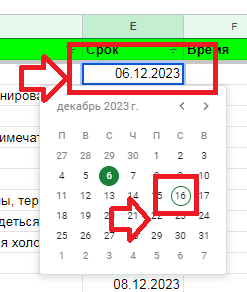
Найдем в Google Таблицах любую ячейку, содержащую значение даты (важно, чтобы это было значение даты, а не результат формулы).


Дважды щелкнем по нему.


Появится окно выбора даты, которое позволяет очень легко выбирать разные даты.


Дважды щелкните, чтобы открыть выбор даты


см. также

https://docs.google.com/document/d/1EBTIF7KeTaP3rS4ZqptTNP4hFBWD1HpM3CXixK5O2KM/edit


пятница, 22 сентября 2023 г.

Гугл(google) таблицы. Номера столбцов в буквы столбцов.


Если нужно преобразовать числа в буквы столбцов.


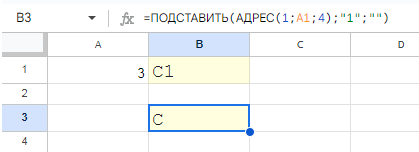
Например, я хотел преобразовать номер столбца 3 в букву «С», а номер 26 в «Z».


Как сделать?


Есть функция ADDRESS, которая принимает номер строки и столбца и выводит ссылку на диапазон. 


Например:


=ADDRESS(1;3;4) дает результат «C1».


Значение 1 означает строку 1. Значение 3 означает третий столбец. 

И последнее значение, 4, означает возврат относительной ссылки (т. е. отсутствие знаков $ в диапазоне).


Вместо жесткого кодирования второго значения мы можем указать его на ячейку, содержащую это число.


Предположим, наше число находится в ячейке А1, тогда меняем формулу на такую:


=АДРЕС(1;A1;4)


Теперь значение A1 будет использоваться в этой функции АДРЕС для определения ссылки, например:


Теперь все, что нам нужно сделать, это убрать 1 в ответе, чтобы оставить «C».


Поскольку мы жестко запрограммировали значение строки как 1 в функции АДРЕС, оно всегда будет равно 1 в ссылке на диапазон, например. С1, Z1, АТ1 и т. д.


Это позволяет нам использовать функцию ПОДСТАВИТЬ, чтобы заменить «1» пустым значением, оставив только букву:


=ПОДСТАВИТЬ(АДРЕС(1;A1;4);"1";"")


вторник, 15 августа 2023 г.

Гугл(google) таблицы. Копировать форматирование ячейки

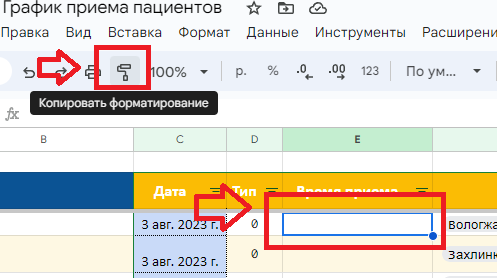
 Если мы хотим использовать формат данных в ячейке такой же как у другой, то мы можем воспользоваться кнопкой Копировать форматирование.

Шаг 1: Выбираем ячейку(ячейки) формат которых мы хотим использовать.
Шаг 2: В в верхнем меню нажимаем кнопку Копировать форматирование
Шаг 3: Переходим на ячейку в которой нужно поменять формат
Формат изменен

понедельник, 14 августа 2023 г.

Складской учет бесплатно. На базе гугл формы и таблицы


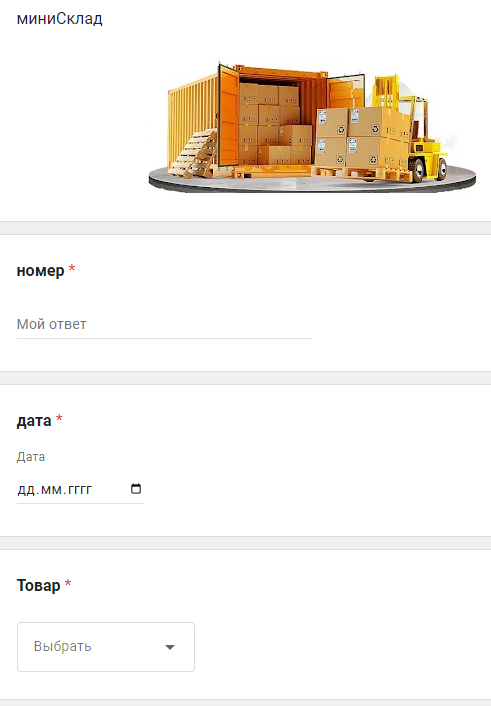
Форма(гугл) ввода 

https://forms.gle/DghanbCynBb4SRuNA


Форму можно открыть как через браузер на компьютере, так и на смартфоне 


Заполняем все обязательные поля


Номер накладной

Дата накладной

Товар (Наименование товара выбираем из выпадающего списка. Список подгружается из листа Справочник в нашей гугл таблице миниСклад)


Далее вводим 


приход - количество товара 

расход - количество товара 


При необходимости мы можем приложить файл со сканом накладной или другого сопроводительного документа


Файл будет сохранен в папке на гугл диске


Нажимаем кнопку отправить 


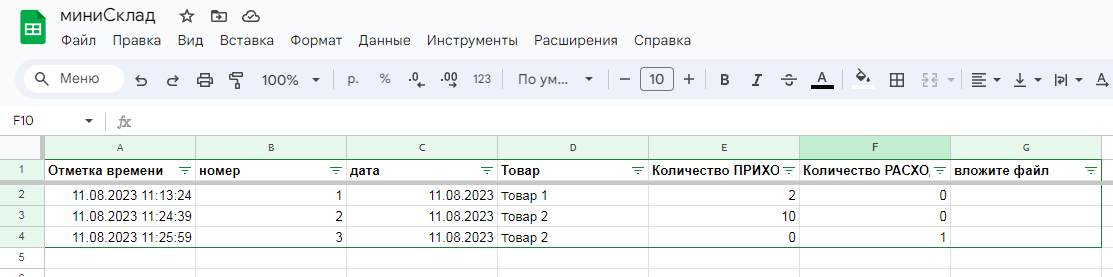
Наши данные будут записаны в гугл таблицу миниСклад


https://docs.google.com/spreadsheets/d/1obpOsRUTjHbCbLEnbYQ7R4QXMog-euZnlnB3W63HZQI/edit?usp=sharing


Данные будут хранится на листе Ответы на форму


Здесь их можно отфильтровать для поиска нужной информации. Нажав на ссылку в графе вложите файл можно будет просмотреть файл со сканом накладной


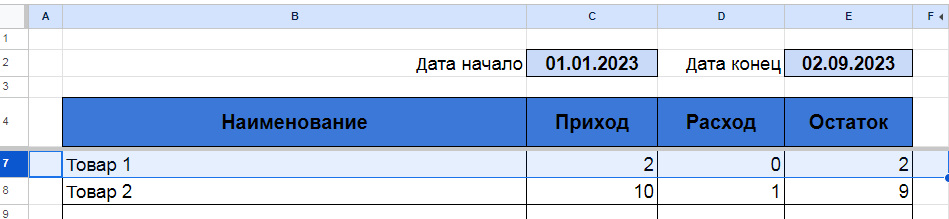
На листе Отчет можно сформировать отчет по начальной и конечной дате (нужно выбрать даты)


При отрицательном остатке ячейка подсветит красным цветом


четверг, 25 мая 2023 г.

Как убрать из ячеек номер телефона. Эксель.


Есть такой список, надо из него убрать номера телефонов, т.е. Вместо Петров В.В. +71234567890, получить Петров В.В.


Переходим в в меню Найти и заменить далее Заменить 


В окне Найти и заменить вводим в поле Найти +*


Далее кнопка Заменить все


Результат


см. также

https://docs.google.com/document/d/1EBTIF7KeTaP3rS4ZqptTNP4hFBWD1HpM3CXixK5O2KM/edit


если интересно как работать с гугл таблицами

https://sites.google.com/view/netkredo/google-%D1%82%D0%B0%D0%B1%D0%BB%D0%B8%D1%86%D1%8B