Показаны сообщения с ярлыком VirtualBox. Показать все сообщения

суббота, 15 декабря 2018 г.

VirtualBox. Настройка общих папок в Ubuntu


VirtualBox. Настройка общих папок в Ubuntu

Шаг 1: Создание общей папки на хост-машине

Общие папки, с которыми в дальнейшем могут работать обе машины,
должны располагаться в основной ОС. Они создаются точно таким же
способом, как и обычные папки в вашей Windows или Linux.
Кроме того, в качестве общей папки можно выбирать любую существующую.

Шаг 2: Настройка VirtualBox

Созданные или выбранные папки необходимо сделать доступными для обеих
операционных систем через настройку VirtualBox.

  1. Откроем VB Менеджер, выделим виртуальную машину и нажмем «Настроить».

  1. Перейдем в раздел «Общие папки» и нажмем на иконку с плюсом,
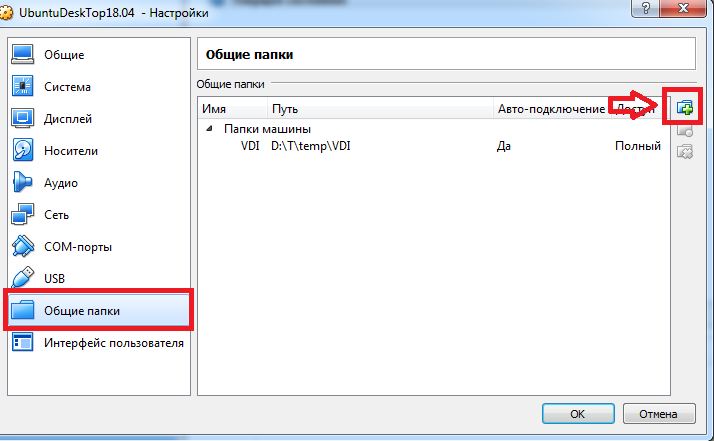
что находится справа.


Откроется окно,  путь к папке. Кликаем по стрелке и из выпадающего меню
выберем «Другой». Укажем расположение.

Поле «Имя папки» заполняется автоматически, путем подстановки оригинального

имени папки, но его можно изменить на другое.
Активируем параметр «Авто-подключение»
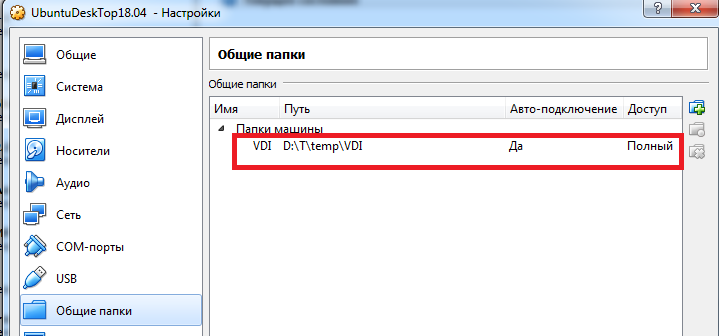
Когда настройка будет закончена, выбранная папка появится в таблице.

Можно добавить несколько  папок, и все они будут отображаться здесь

Шаг 3: Установка гостевых дополнений
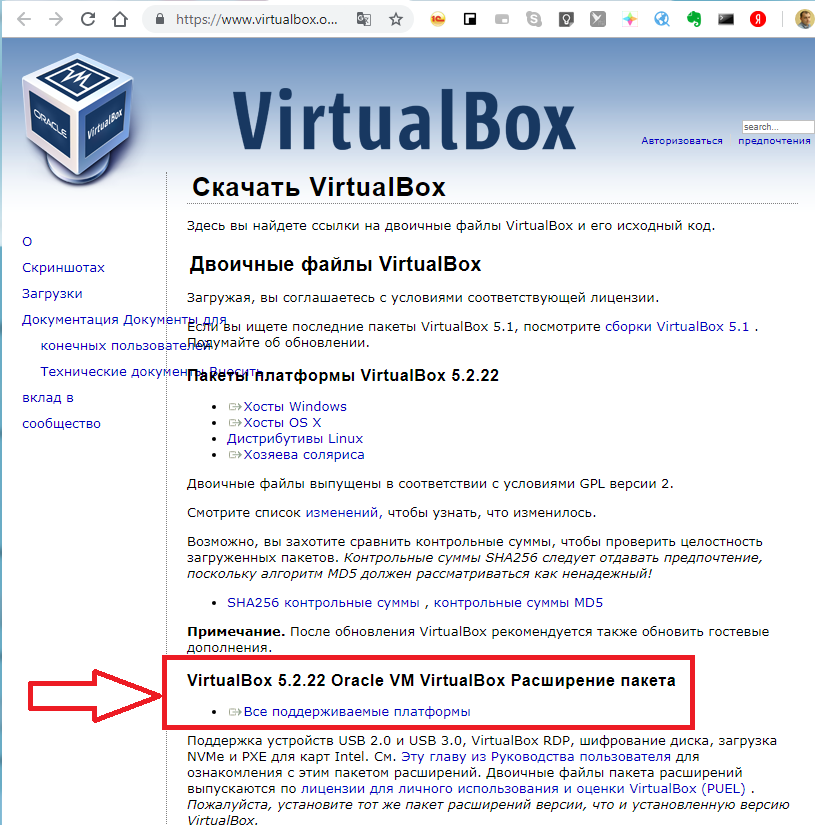
Перейдем по этой ссылке на страницу загрузок официального сайта VirtualBox.
Нажимаем на ссылку «Все поддерживаемые платформы» и скачиваем файл.

Установка VM VirtualBox Extension Pack в Ubuntu

Запускаем виртуальную машину и на панели меню VirtualBox выбираем
«Устройства» > «Подключить образ диска Дополнений гостевой ОС…».
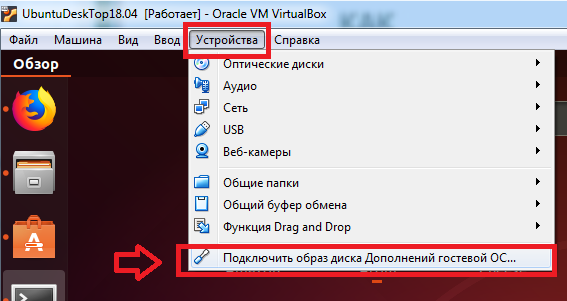


Откроется диалоговое окно, запрашивающее запуск исполняемого файла
на диске. Нажмите на кнопку «Запустить».
    Запуск исполняемого файла Ubuntu в VirtualBox


Процесс установки будет отображен в «Терминале», который затем можно будет
закрыть.
Созданная общая папка может быть недоступна со следующей ошибкой:
«Не удалось показать содержимое этой папки. Недостаточно прав для просмотра
содержимого объекта sf_Имя_папки».
Поэтому заранее рекомендуется открыть новое окно «Терминала» и прописать
нем следующую команду:
sudo adduser имя_учетной_записи vboxsf
Введите пароль для sudo и дождитесь добавления пользователя в группу vboxsf.
Перезагружаем виртуальную машину.

После запуска системы зайдем в проводник, и в каталоге слева найдем ту папку,
которую расшаривали.

воскресенье, 3 июня 2018 г.

Ubuntu server 16.04. Установка LAMP


Ubuntu server 16.04. Установка LAMP


  1. Устанавливаю Ubuntu server 16.04 (в моем случае установил на VirtualBox)
  2. Проверяю, что мой сервер полностью в актуальном состоянии с помощью:
sudo apt-get update
sudo apt-get upgrade
Можно одной командой (я не пробовал)
apt-get update && apt-get upgrade
  1. Установка Apache:
apt-get install apache2


4. Включаю Apache в автозагрузку при запуске ОС
systemctl enable apache2
Прохожу аутентификацию (ввожу пароль для пользователя)
5. Проверяю, что Apache запущен. Открываю веб-браузер и перехожу на страницу веб-сервера IP-адрес сервера (http://ip_server). Получаю страницу приветствия Apache:


6. Установка MySQL
sudo apt-get install mysql-server mysql-client


Подтверждаю, скачивание и установку файлов


Указываю новый пароль для пользователя root
Подтверждаю новый пароль для пользователя root
Настройка безопасности MySQL


sudo mysql_secure_installation


данный скрипт запросит пароль суперпользователя который я создал во время установки. Сразу же после этого, вам будет предложено ряд вопросов. Отвечаю «Y» (Да), на все оставшиеся вопросы. (По желанию)


7. Включаю MySQL  в автозагрузку при старте ОС


systemctl enable mysql


8.
8.Проверяю состояние службы MySQL


systemctl status mysql


9. Установка PHP


sudo apt-get install php
Устанавливаю расширение для php
sudo apt-get install php-gd


Подключаю расширение MySQL


sudo apt-get install php-mysql


Устанавливаю модуль для Apache
sudo apt-get install libapache2-mod-php


Перезагружаю сервер Apache


sudo service apache2 reload


Еще один способ перезагрузки сервера Apache2


sudo systemctl restart apache2


Проверяю установку php. Cоздаю файл и делаю запрос проверки версии php.
Для удобства работы с файлами установлю mc (файловый менеджер).
sudo apt-get install mc
Запускаю mc
sudo mc


Создаю новый файл /var/www/html/info.php


В файле ввожу код
<?php
phpinfo ();
?>


Сохраняю файл. В веб-браузере перейти по адресу http://ip_адрес_сервера/info.php


10. Установка PhpMyAdmin


sudo apt-get install phpmyadmin


Отвечаю на вопросы


После завершения проверю работу phpmyadmin. В веб-браузере наберу http://ip_адрес_сервера/phpmyadmin.php


ввожу пользователя root и пароль


четверг, 31 мая 2018 г.

VirtualBox. Установка и настройка CentOS

VirtualBox. Установка и настройка CentOS


  1. Создаем новую виртуальную машину


  1. Указываем объем памяти (мне достаточно 1 Гб)


  1. Создаем новый виртуальный диск


5. Указываем тип VDI


6. Указываем Динамический виртуальный жесткий диск
7. Указываем Наименование файла для сохранения жесткого диска, место сохранения на компьютере и размер (мне достаточно 10Gb)


8. После создание виртуальной машины производим настройку:
  • выбираем из меню Настроить;
  • в окне Настройки выбираем Носители;
  • контролеры IDE - оптический привод - выбрать образ оптического привода - выбираем файл с нашим дистрибутивом - далее Ok


9. Выбираем место для сохранения снимков виртуальных машин


10. Нажимаем Запустить виртуальную машину началась установка, выбираем Install CentOS 7
11.Выбираем язык и нажимаем Продолжить


12. Производим установку времени


13. Настраиваем разбивку жесткого диска (у меня по умолчанию)


14. Настраиваем сеть и имя компьютера


15. Продолжаем установку
16. Устанавливаем пароль для пользователя root
17. Перегружаем


Установка завершена (вводим имя пользователя root и пароль)