среда, 25 марта 2020 г.

Python. django. Создание проекта(сайта). (windows)

python.django install

Создадим проект django. Шаг первый выбираем папку для создания и хранения проекта. Затем переходим в нее и через консоль(cmd,PowerShell) вводим команду.
Где first это имя нашего проекта

django-admin.exe startproject first


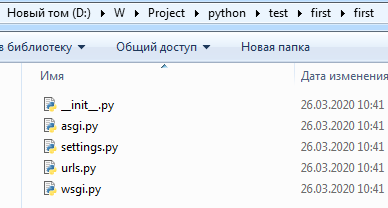
Проект создан, вот как это выглядит:

Теперь запустим сервер 

Перейдем в папку нашего проекта - first, введем команду

cd first

введем команду для запуска сервера

python manage.py runserver


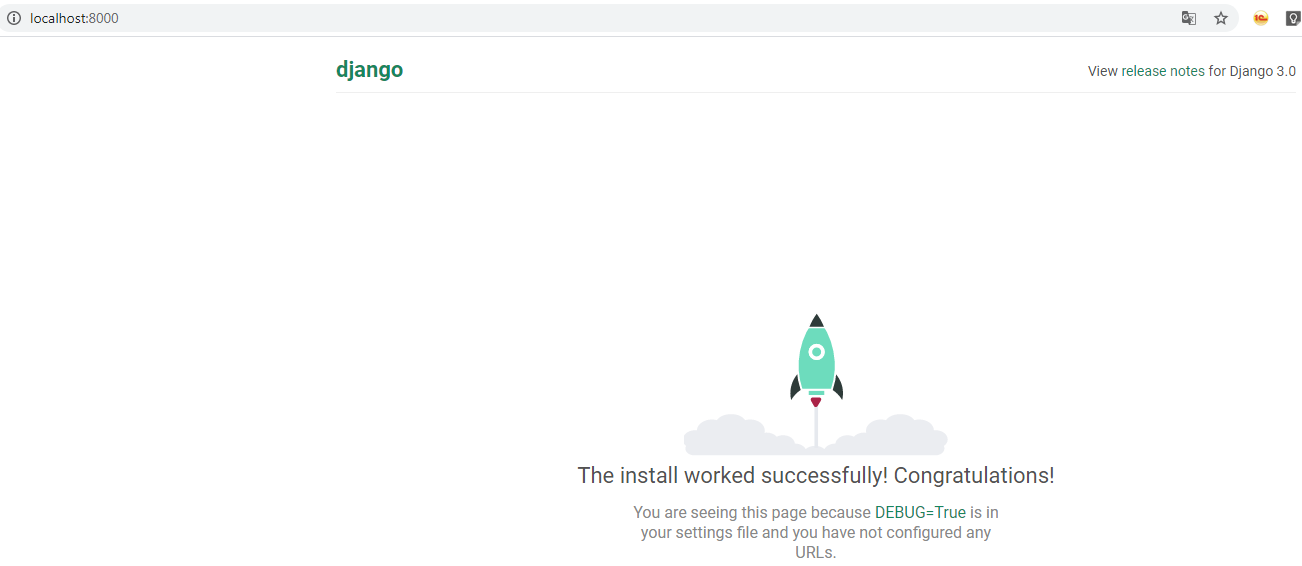
Проверим наш сайт(проект), откроем браузер и введем адрес 

http:\\localhost:8000


установка завершена

Python. Установка django

Если django не установлен, установим его с помощью менеджера работы с пакетами pip. Для этого введем команду в консоле (cmd, PowerShell):

pip install django

проверим версию:

python -m django  --version

вторник, 24 марта 2020 г.

Google таблицы. Сортировка и фильтрация по цвету

google

Сортировка и фильтрация по цвету

В google таблице можно сортировать и фильтровать по цвету любой диапазон.

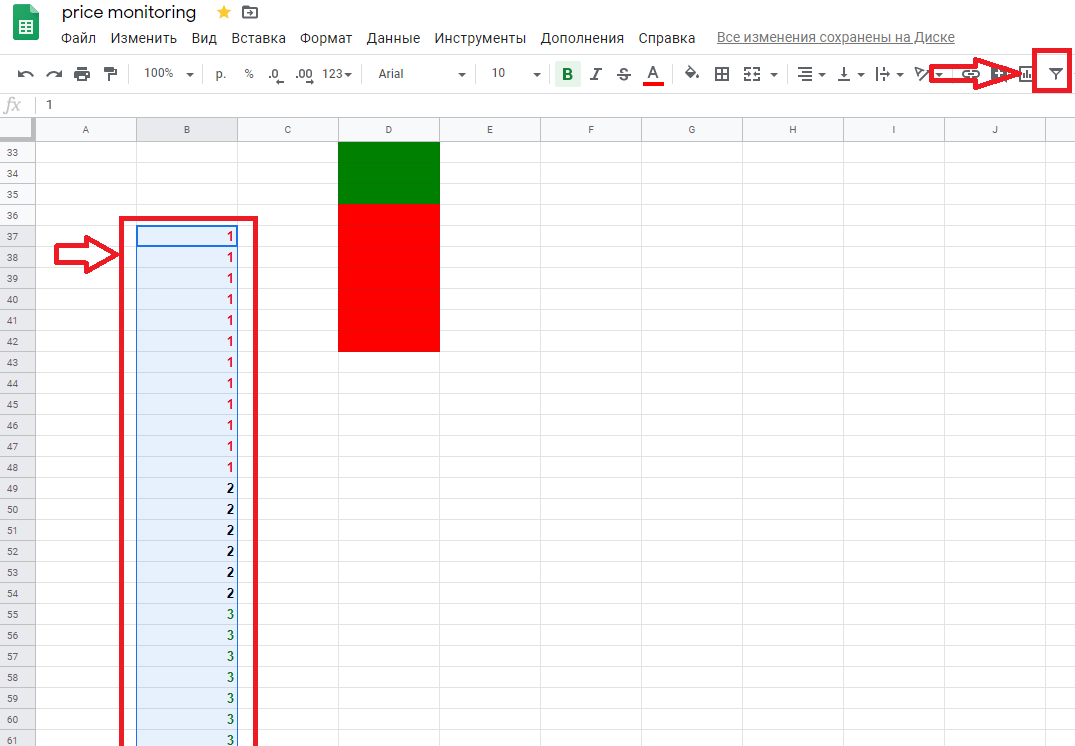
Выделяем диапазон и нажимаем в верхнем меню кнопку создать фильтр.

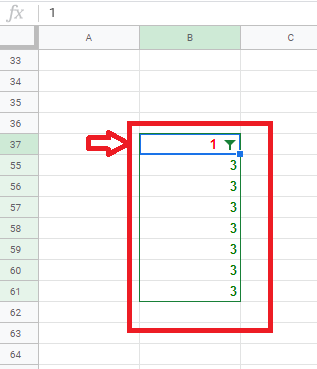
Далее нажимаем открыть фильтрацию, и выбираем нужные настройки

Готово


Аналогично можно сделать отбор по заливке цветом ячеек

понедельник, 23 марта 2020 г.

python. venv - создание виртуального окружения(windows)


venv входит в стандартную библиотеку Python. Надо помнить, что venv работает только в 3 версии Python.

Создание виртуального окружения

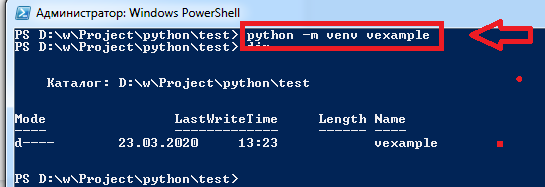
Запустим консоль Windows (cmd или PowerShell) и перейдем в каталог в котором будем создавать виртуальное окружение:

далее, выполним команду:
 python -m venv имя каталога
в моем случае  python -m venv vexample
vexample/script/ – содержит скрипты для активации/деактивации окружения, 

Далее сделаем активацию виртуального окружения:

vexample\Scripts\activate.bat

Деактивация виртуального окружения


vexample\Scripts\deactivate.bat

воскресенье, 22 марта 2020 г.

python. pip - пакетный менеджер (windows)


Часто при работе с питоном нам потребуется пакетный менеджер pip. 
Менеджер pip позволяет загружать пакеты и управлять ими. Часто, при установке python устанавливается и менеджер pip. 

Мы можем проверить версию менеджера, выполнив в командной строке/терминале следующую команду:

pip --version 

мы увидим актуальную информацию о версии менеджера pip


Если pip не установлен, то мы увидим ошибку типа "pip" не является внутренней или внешней командой, исполняемой программой или пакетным файлом. В этом случае нам надо установить менеджер pip.
Для этого нам надо загрузить скрипт https://bootstrap.pypa.io/get-pip.py. Просто перейдем на эту страницу и сохраним все ее содержимое в новый файл get-pip.py. Сохраним файл, например,  в папку с:\python. Перейдем в папку d:\python, где сохранен файл и введем  в командной строке/консоли следующую команду:
python get-pip.py
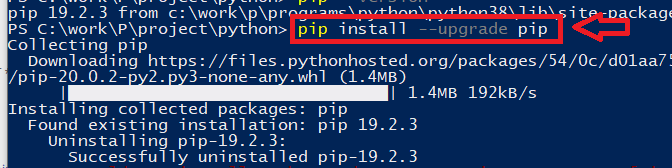
Если менеджер pip ранее уже был установлен, то можно его обновить с помощью команды
pip install --upgrade pip 
Удаление  менеджера пакетов pip

Для этого введем  команду
easy_install -m pip
Это не может полностью удалить pip. Поэтому введем команду 
pip uninstall pip 

если по предыдущей команде pip был удален, то эта команда не будет работать, иначе она полностью удалит pip
Теперь проверим, введем команду 

pip --version 

Мы увидим ошибку типа "pip" не является внутренней или внешней командой, исполняемой программой или пакетным файлом.

пятница, 20 марта 2020 г.

postgresql. python. выводим название всех таблиц в БД (базе данных)


Для работы с postgresql, нам понадобится модуль psycopg2. Установим его с помощью pip. 

Для этого перейдем в консоль и введем команду:
pip3 install psycopg2


далее импортируем модуль в коде нашей программы

 import psycopg2

затем создаем подключение к нашей БД, для этого используем метод connect

con = psycopg2.connect(

  database="имя вашей БД", 
  user="имя пользователя", 
  password="пароль пользователя", 
  host="ip адрес сервера", 
  port="номер порта сервера"
) 

далее производим подключение к БД
cur = con.cursor() 

делаем запрос к БД и выводим наименование всех БД

cur.execute("SELECT * FROM pg_catalog.pg_tables")

запишем в массив результат поиска
  
rows = cur.fetchall()

сортируем по алфавиту список с наименованиями БД

rows.sort()

выводим в консоль наименование БД

for row in rows:  
   print("FIELD =", row[1])

закрываем соединение с БД

con.close()  


четверг, 19 марта 2020 г.

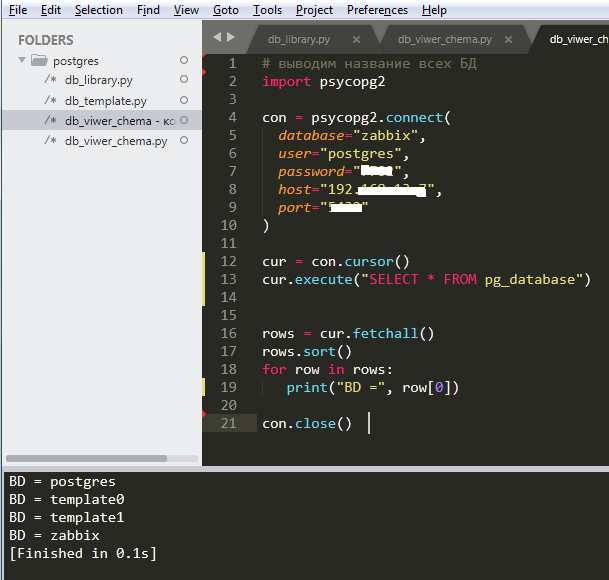
postgresql. python. выводим название всех БД (баз данных)


Для работы с postgresql, нам понадобится модуль psycopg2. Установим его с помощью pip. 


Для этого перейдем в консоль и введем команду:
pip3 install psycopg2


далее импортируем модуль в коде нашей программы


 import psycopg2


затем создаем подключение к нашей БД, для этого используем метод connect

con = psycopg2.connect(


  database="имя вашей БД", 
  user="имя пользователя", 
  password="пароль пользователя", 
  host="ip адрес сервера", 
  port="номер порта сервера"
) 


далее производим подключение к БД
cur = con.cursor() 


делаем запрос к БД и выводим наименование всех БД


cur.execute("SELECT * FROM pg_catalog.pg_tables")


запишем в массив результат поиска
  
rows = cur.fetchall()


сортируем по алфавиту список с наименованиями БД


rows.sort()


выводим в консоль наименование БД


for row in rows:  
   print("FIELD =", row[1])


закрываем соединение с БД


con.close()